
Einstellungen für EV-Ladestationen
Einführung
Netzero-Automatisierungen ermöglichen Konfigurationsänderungen an Powerwall-Systemen abhängig vom Ladestatus des Elektroautos. Sie können Ihre Powerwall zum Beispiel so konfigurieren, dass sie ihre Ladung bewahrt, wenn das Laden des Elektroautos beginnt, damit sich die Powerwall nicht in die (viel größere) Batterie des Elektroautos entlädt. Sie können das Laden des Elektroautos auch automatisch starten oder stoppen, zum Beispiel abhängig vom Strompreis oder vom Ladezustand der Powerwall.
Je nach Ihrer Ladeinfrastruktur gibt es verschiedene Wege, wie Netzero den Ladestatus ermitteln und das Laden steuern kann. Es gibt Integrationen für Tesla-Fahrzeuge, Tesla Wall Connectors, eine große Auswahl weiterer EV-Ladestationen und Elektroautos und OCPP-kompatible EV-Ladestationen.
Um Ihre EV-Ladestation zu konfigurieren, öffnen Sie Einstellungen > Tesla-EV-Ladung (für Tesla-Elektroautos und -Ladestationen)
oder Einstellungen > EV-Ladung (für andere Elektroautos und Ladestationen). Sobald das Elektroauto oder die Ladestation konfiguriert ist,
steht beim Erstellen einer neuen Automatisierung der Auslöser EV-Ladung zur Verfügung, sodass Automatisierungen
beim Start oder Stopp des Ladens ausgeführt werden können. Außerdem sehen Sie die neue Automatisierungsaktion Fahrzeugladung steuern.
Verbundene Elektroautos und Ladestationen werden auch auf dem Bildschirm Geräte angezeigt, mit ihrem Ladestatus
und bei Elektroautos mit dem Ladestand. EV-Lade-Automatisierungen erfordern ein Netzero-Abonnement.
Tesla-Fahrzeuge
Wenn Sie ein Tesla-Fahrzeug haben, können Sie den Zugriff so konfigurieren, dass Netzero seinen Ladestatus verfolgen und das Laden steuern kann. Hinweis: Netzero greift nur auf Ladeinformationen zu. Es greift weder auf den Standort noch auf andere Fahrzeugdaten zu, die nichts mit dem Laden zu tun haben. Die einzige standortbezogene Information, die Netzero erhält, ist, ob sich das Fahrzeug zu Hause befindet, ohne Angaben dazu, wo sich Ihr Zuhause befindet (damit Automatisierungen nur beim Laden zu Hause ausgelöst werden). Netzero kann Ihr Fahrzeug weder entriegeln noch starten und hat keinen Zugriff auf die Kameras. Außerdem weckt Netzero Ihr Fahrzeug nicht auf, um den Ladestatus abzurufen.
Der Ladestatus wird über Tesla Fleet Telemetry verfolgt, einen sicheren Weg, auf dem Tesla-Fahrzeuge bestimmte Daten an Drittanbieterdienste wie Netzero melden. Die Ersteinrichtung erfordert ein paar zusätzliche Schritte:
-
Fügen Sie bei Bedarf Berechtigungen hinzu, damit Netzero auf Fahrzeugdaten zugreifen kann. Öffnen Sie den Bildschirm
Einstellungen > Tesla-EV-Ladungund folgen Sie den Anweisungen in der App, um die Berechtigungen Fahrzeuginformationen und Fahrzeug-Ladeverwaltung zu aktivieren. Kehren Sie nach dem Hinzufügen der Berechtigungen zur App zurück und aktualisieren Sie den Status. Wenn Sie die Berechtigungen bereits bei der ersten Anmeldung mit Netzero erteilt haben, entfällt dieser Schritt. -
Richten Sie einen virtuellen Schlüssel für Netzero ein, eine sichere Verbindung zu Ihrem Fahrzeug. Der Schlüssel kann bei Bedarf widerrufen werden. Netzero hat keine Berechtigung, Ihr Fahrzeug zu entriegeln oder zu starten. Hinweis: Wenn Sie nicht der Eigentümer des Fahrzeugs sind, müssen Sie sich mit einer Tesla-Schlüsselkarte im Fahrzeug befinden, wenn Sie diesen Vorgang abschließen. Ältere Tesla Model S und X unterstützen Fleet Telemetry nicht.
-
Sobald der Schlüssel eingerichtet ist, wird Fleet Telemetry automatisch konfiguriert, und das Fahrzeug beginnt, seinen Ladestatus zu melden.
Tesla Wall Connector
Wenn Sie einen Tesla Wall Connector der 3. Generation (Wall Connector mit WLAN) haben, ist das ein weiterer Weg für Netzero, den Ladestatus zu ermitteln und das Laden zu steuern.
Fügen Sie den Wall Connector bei Bedarf in der Tesla-App zu Ihrem Energiesystem hinzu, indem Sie oben links das
Produkt-Dropdown-Menü öffnen und Produkt hinzufügen wählen. Sobald der Wall Connector erfolgreich zu Ihrem
Energiesystem hinzugefügt wurde, sollte die Tesla-App eine Garage mit dem Wall Connector neben der
Powerwall anzeigen.
In Netzero ist keine weitere Einrichtung erforderlich, um auf die Daten des Wall Connectors zuzugreifen. Den Status können Sie
auf dem Bildschirm Einstellungen > Tesla-EV-Ladung überprüfen.
Hinweise
- Wenn Ihr Wall Connector nicht zu Ihrem Energiesystem hinzugefügt, sondern in der Tesla-App als separates Produkt aufgeführt ist (im Dropdown-Menü oben links), müssen Sie sich an den Tesla-Support wenden, damit die beiden Systeme zu einem zusammengeführt werden.
Tesla Model S/X vor 2021
Wenn Sie einen Tesla Model S oder X mit Baujahr vor 2021 haben, wird Fleet Telemetry unterstützt, sofern Ihr Fahrzeug einen Intel-Atom-Computer besitzt. Einzelheiten finden Sie unter Fleet Telemetry für Model S/X vor 2021.
Andere EV-Ladestationen oder Elektroautos
Eine Anleitung zur Konfiguration Ihrer EV-Ladestation oder Ihres Elektroautos anderer Hersteller als Tesla finden Sie unter Integration von Energiegeräten.
OCPP-kompatible EV-Ladestationen
Manche EV-Ladestationen unterstützen OCPP (Open Charge Point Protocol), ein Anwendungsprotokoll für die Kommunikation zwischen EV-Ladestationen und zentralen Verwaltungssystemen (Anbietern). Wenn Ihre EV-Ladestation kompatibel ist, können Sie Netzero als Anbieter konfigurieren. Diese Integration teilt den Status der EV-Ladestation und ermöglicht die Fernsteuerung.
Beispiele für kompatible Ladestationen sind Wallbox und myenergi zappi. Wenn Ihre EV-Ladestation kompatibel ist,
sehen Sie in der App der Ladestation eine Option zur OCPP-Konfiguration. Netzero zeigt die zu verwendende Ladepunkt-ID
unter Einstellungen > EV-Ladung im Abschnitt OCPP an. Konfigurieren Sie die Ladestation mit folgenden Einstellungen:
Anbieter: wss://ocpp.netzero.energy/Ladepunkt-ID: ABCD-1234 (durch die in Netzero angezeigte "Ladepunkt-ID" ersetzen)Passwort und Benutzername sind nicht erforderlich, lassen Sie diese Felder leer.Hier sind Beispiele für Konfigurationsbildschirme von Wallbox und myenergi zappi (ersetzen Sie den Teil ABCD-1234 durch die in Netzero angezeigte „Ladepunkt-ID“):
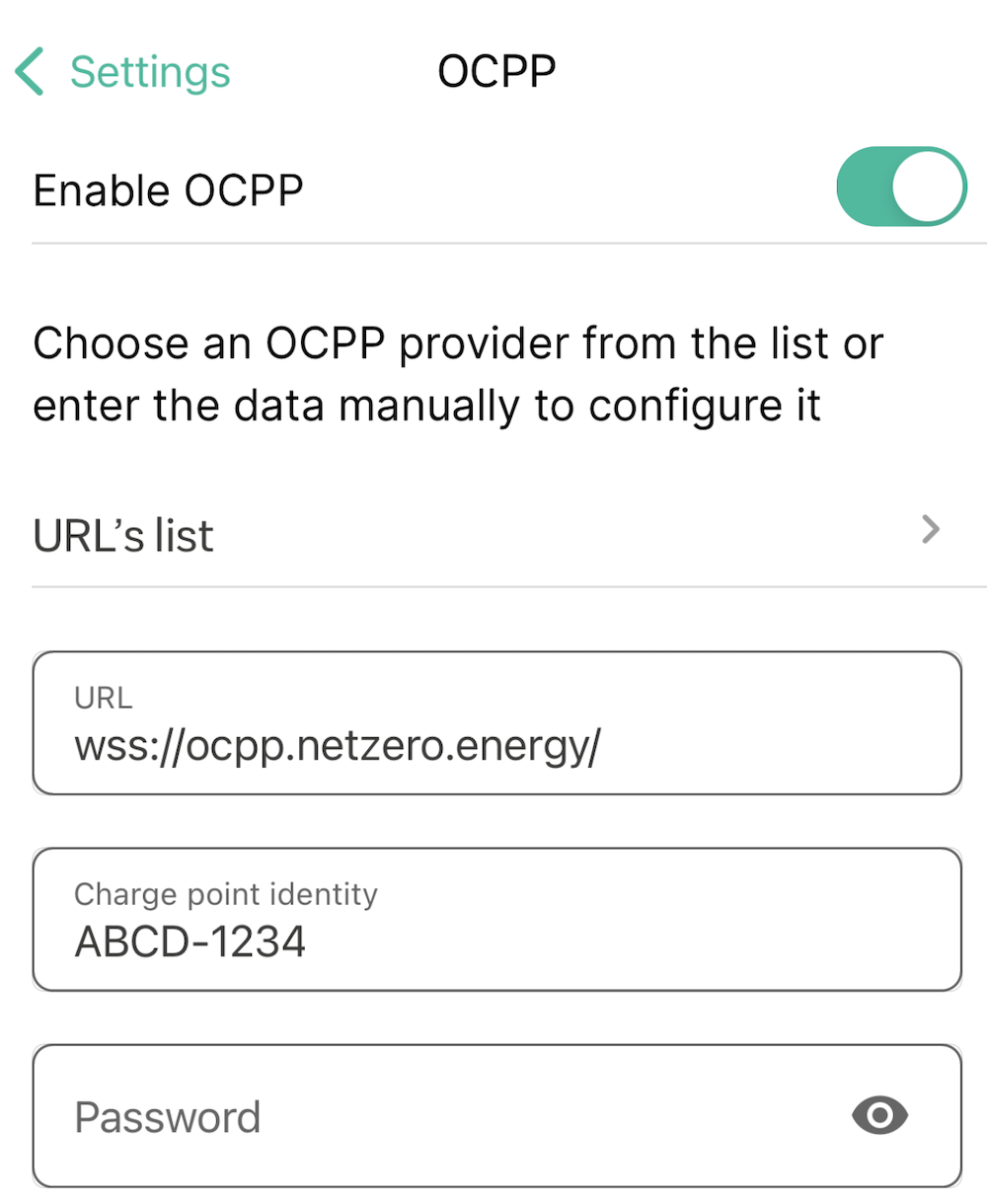 |
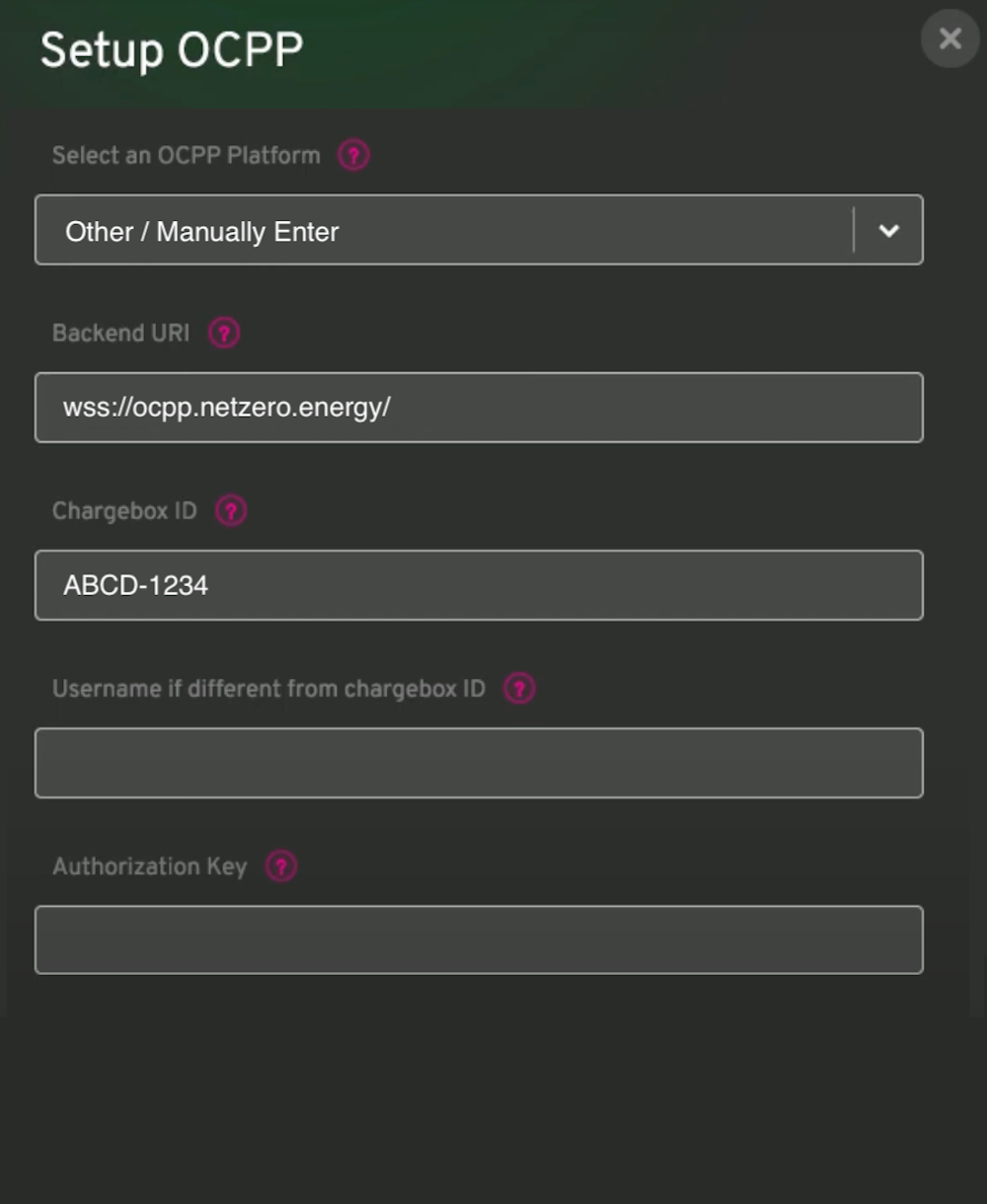 |
Hinweise
-
Wenn Ihre EV-Ladestation nur ein Feld für die Anbieteradresse und kein Feld für die Ladepunkt-ID hat (z. B. Fronius Wattpilot), hängen Sie die ID an das Ende der Anbieteradresse an, zum Beispiel:
wss://ocpp.netzero.energy/ABCD-1234(durch die in Netzero angezeigte „Ladepunkt-ID“ ersetzen). -
Manche EV-Ladestationen (z. B. Project EV, Autel) unterstützen die sichere
wss:-Verbindung möglicherweise nicht. Wenn Ihre EV-Ladestation keine Verbindung herstellt, versuchen Sie die alternative Anbieteradressews://ocpp.netzero.energy/(beachten Siews:stattwss:). -
Sobald die Ladestation verbunden ist, erscheint ihr Status unter
Einstellungen > EV-Ladungund auf dem Bildschirm Geräte. Unterstützt die Ladestation außerdem OCPP-Ladeprofile, erscheint die Option Aufladen mit Solar.