
Impostazioni dei caricatori EV
Introduzione
Le automazioni di Netzero consentono di modificare la configurazione dei sistemi Powerwall in base allo stato di ricarica dell’EV. Ad esempio, puoi configurare il Powerwall in modo che conservi la carica quando inizia la ricarica dell’EV, evitando di scaricare il Powerwall nella batteria (molto più grande) dell’EV. Puoi anche avviare o interrompere automaticamente la ricarica dell’EV, ad esempio in base ai prezzi dell’elettricità o allo stato di carica del Powerwall.
A seconda della tua configurazione di ricarica EV, Netzero ha modi diversi per determinare lo stato di ricarica e gestire la ricarica. Sono disponibili integrazioni per veicoli Tesla, Wall Connector Tesla, un’ampia gamma di altri caricatori EV ed EV e caricatori EV compatibili OCPP.
Per configurare il tuo caricatore EV, vai su Impostazioni > Ricarica EV Tesla (per EV e caricatori Tesla)
oppure su Impostazioni > Ricarica EV (per altri EV e caricatori). Una volta configurato l’EV o il caricatore,
durante la creazione di una nuova automazione sarà disponibile un trigger Ricarica EV, così le automazioni potranno essere eseguite
quando la ricarica dell’EV si avvia o si interrompe. Vedrai anche una nuova azione di automazione Controlla ricarica veicolo.
Gli EV e i caricatori collegati sono mostrati anche nella schermata Dispositivi, con il relativo stato
di ricarica e, per gli EV, il livello di carica. Le automazioni di ricarica EV richiedono un abbonamento Netzero.
Veicoli Tesla
Se hai un veicolo Tesla, puoi configurare l’accesso in modo che Netzero possa monitorarne lo stato di ricarica e gestire la ricarica. Nota: Netzero accede solo alle informazioni di ricarica. Non accede alla posizione né ad altri dati del veicolo non legati alla ricarica. L’unico dato relativo alla posizione che riceve è se il veicolo si trova a casa, senza i dettagli di dove si trovi la casa (in questo modo le automazioni possono attivarsi solo per la ricarica a casa). Netzero non ha accesso allo sblocco o all’avvio del veicolo, né alle telecamere. Inoltre non risveglia il veicolo per ottenere lo stato di ricarica.
Lo stato di ricarica viene monitorato tramite Tesla Fleet Telemetry, un metodo sicuro con cui i veicoli Tesla trasmettono dati specifici a servizi di terze parti come Netzero. La configurazione iniziale richiede qualche passaggio in più:
-
Se necessario, aggiungi le autorizzazioni per consentire a Netzero di accedere ai dati del veicolo. Vai alla schermata
Impostazioni > Ricarica EV Teslae segui le istruzioni dell’app per abilitare le autorizzazioni Informazioni sul veicolo e Gestione ricarica veicolo. Una volta aggiunte le autorizzazioni, torna all’app e aggiorna lo stato. Se avevi già aggiunto le autorizzazioni al primo accesso con Netzero, salterai questo passaggio. -
Configura una chiave virtuale per Netzero, una connessione sicura con il tuo veicolo. La chiave può essere revocata se necessario. Netzero non ha l’autorizzazione per sbloccare o avviare il veicolo. Nota: se non sei il proprietario del veicolo, dovrai trovarti nel veicolo con una scheda chiave Tesla durante questa procedura. I Tesla Model S e X meno recenti non supportano Fleet Telemetry.
-
Una volta configurata la chiave, Fleet Telemetry verrà configurato automaticamente e il veicolo inizierà a trasmettere il proprio stato di ricarica.
Wall Connector Tesla
Se hai un Wall Connector Tesla di terza generazione (Wall Connector con Wi-Fi), questo è un altro modo con cui Netzero può determinare lo stato di ricarica e gestire la ricarica.
Se necessario, aggiungi il Wall Connector al tuo sistema energetico nell’app Tesla selezionando il menu a tendina
dei prodotti in alto a sinistra e scegliendo Aggiungi prodotto. Una volta aggiunto correttamente il Wall Connector
al sistema energetico, l’app Tesla dovrebbe mostrare un garage con il Wall Connector accanto al
Powerwall.
Non è necessaria nessun’altra configurazione in Netzero per accedere ai dati del Wall Connector. Puoi verificarne lo stato
nella schermata Impostazioni > Ricarica EV Tesla.
Note
- Se il tuo Wall Connector non è aggiunto al sistema energetico, ma compare come prodotto separato nell’app Tesla (nel menu a tendina in alto a sinistra), dovrai contattare l’assistenza Tesla per unire i due sistemi in uno solo.
Veicoli Tesla Model S/X precedenti al 2021
Se hai un Tesla Model S o X precedente al 2021, Fleet Telemetry è supportato se il veicolo è dotato di un computer Intel Atom. Consulta Fleet Telemetry per Model S/X precedenti al 2021 per i dettagli.
Altri caricatori EV o EV
Consulta Integrazione dei dispositivi energetici per la documentazione sulla configurazione di caricatori EV o EV non Tesla.
Caricatori EV compatibili OCPP
Alcuni caricatori EV supportano OCPP (Open Charge Point Protocol), un protocollo applicativo per la comunicazione tra caricatori EV e sistemi di gestione centrali (provider). Se il tuo caricatore EV è compatibile, puoi configurare Netzero come provider. Questa integrazione condivide lo stato del caricatore EV e ne consente il controllo remoto.
Tra i caricatori compatibili ci sono ad esempio Wallbox e myenergi zappi. Se il tuo caricatore EV è compatibile,
nell’app del caricatore EV vedrai un’opzione di configurazione OCPP. Netzero mostra l’ID punto di ricarica
da usare in Impostazioni > Ricarica EV, nella sezione OCPP. Configura il caricatore con le seguenti impostazioni:
Provider: wss://ocpp.netzero.energy/Charge point ID: ABCD-1234 (sostituisci con l'"ID punto di ricarica" mostrato in Netzero)Non sono richiesti né password né nome utente, quindi lascia vuoti questi campi.Ecco alcuni esempi di schermate di configurazione per Wallbox e myenergi zappi (sostituisci la parte ABCD-1234 con l’«ID punto di ricarica» mostrato in Netzero):
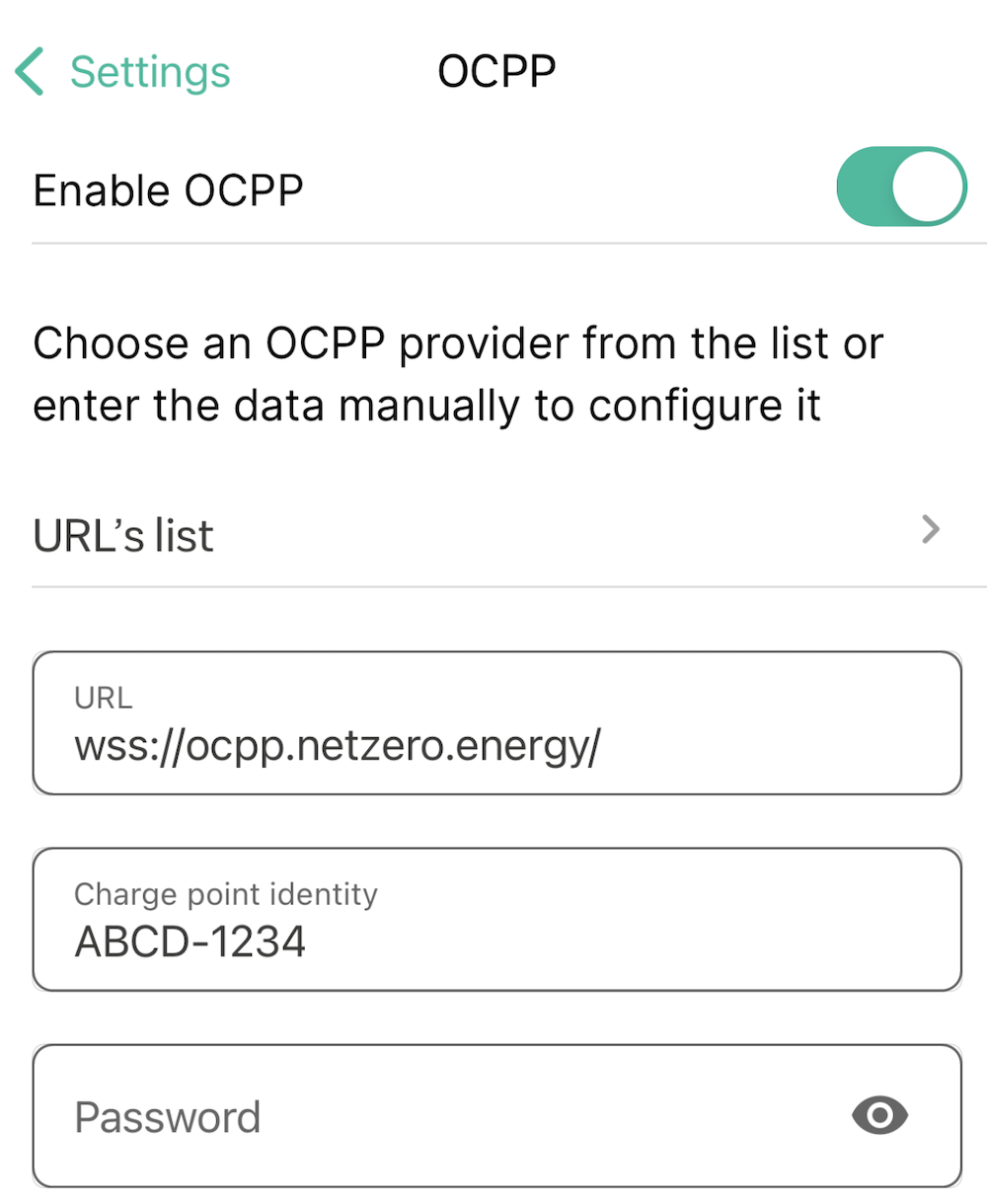 |
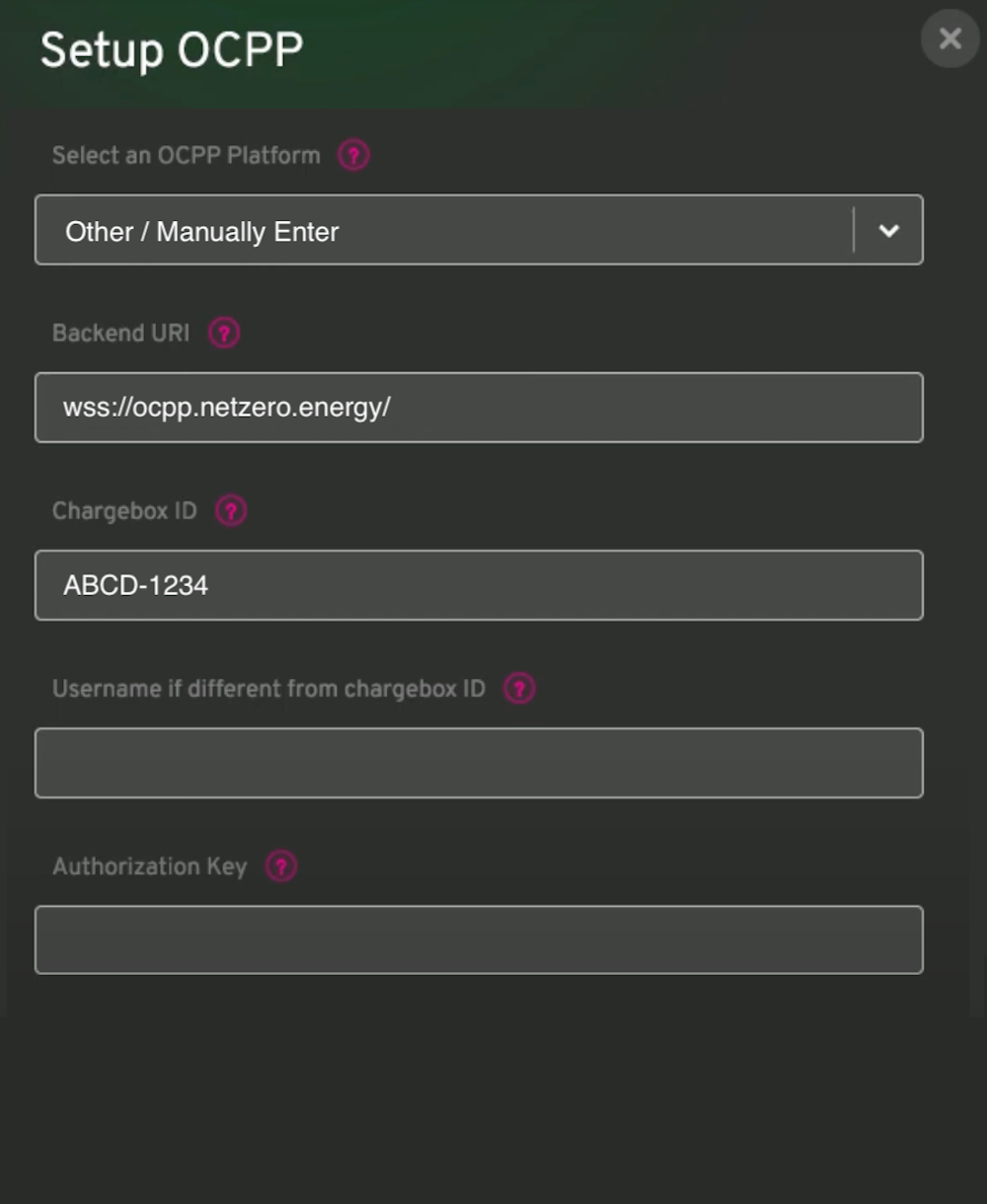 |
Note
-
Se il tuo caricatore EV ha solo un campo per l’indirizzo del provider e nessun campo per il Charge Point ID (ad es. Fronius Wattpilot), aggiungi l’ID alla fine dell’indirizzo del provider, ad esempio:
wss://ocpp.netzero.energy/ABCD-1234(sostituisci con l’«ID punto di ricarica» mostrato in Netzero). -
Alcuni caricatori EV (ad es. Project EV, Autel) potrebbero non supportare la connessione sicura
wss:. Se il tuo caricatore EV non si connette, prova il provider alternativows://ocpp.netzero.energy/(notaws:al posto diwss:). -
Una volta connesso il caricatore, il suo stato compare in
Impostazioni > Ricarica EVe nella schermata Dispositivi. Se il caricatore supporta anche i profili di ricarica OCPP, compare l’opzione Carica con pannelli fotovoltaici.