
Ajustes del cargador de EV
Introducción
Las automatizaciones de Netzero permiten cambiar la configuración de los sistemas Powerwall según el estado de carga del EV. Por ejemplo, puedes configurar tu Powerwall para conservar la carga cuando empieza la carga del EV y evitar que el Powerwall se descargue en la batería del EV (mucho más grande). También puedes iniciar o detener automáticamente la carga del EV, por ejemplo según el precio de la electricidad o el estado de carga del Powerwall.
Según cómo sea tu instalación de carga de EV, Netzero tiene distintas formas de determinar el estado de carga y gestionar la carga. Hay integraciones para vehículos Tesla, Tesla Wall Connectors, una amplia variedad de otros cargadores de EV y EV y cargadores de EV compatibles con OCPP.
Para configurar tu cargador de EV, ve a Ajustes > Carga de EV Tesla (para EV y cargadores Tesla)
o a Ajustes > Carga de EV (para otros EV y cargadores). Una vez configurado el EV o el cargador,
tendrás disponible un disparador Carga de EV al crear una nueva automatización, para que las automatizaciones se ejecuten
cuando la carga del EV empiece o se detenga. También verás una nueva acción de automatización Controlar la carga del vehículo.
Los EV y cargadores conectados también se muestran en la pantalla Dispositivos, con su estado
de carga y, en el caso de los EV, el nivel de carga. Las automatizaciones de carga de EV requieren una suscripción de Netzero.
Vehículos Tesla
Si tienes un vehículo Tesla, puedes configurar el acceso para que Netzero pueda seguir su estado de carga y gestionar la carga. Nota: Netzero solo accederá a la información de carga. No accederá a la ubicación ni a ningún otro dato del vehículo que no esté relacionado con la carga. El único dato relacionado con la ubicación que recibe es si el vehículo está en casa, sin detalles de dónde está la casa (esto sirve para que las automatizaciones solo se activen con la carga en casa). Netzero no tiene acceso para desbloquear ni arrancar tu vehículo, ni acceso a las cámaras. Tampoco despertará tu vehículo para obtener el estado de carga.
El estado de carga se sigue mediante Tesla Fleet Telemetry, una forma segura para que los vehículos Tesla envíen datos concretos a servicios de terceros como Netzero. La configuración inicial requiere algunos pasos más:
-
Si es necesario, agrega permisos para que Netzero pueda acceder a los datos del vehículo. Ve a la pantalla
Ajustes > Carga de EV Teslay sigue las instrucciones de la app para habilitar los permisos Información del vehículo y Gestión de la carga del vehículo. Una vez agregados los permisos, vuelve a la app y actualiza el estado. Si ya agregaste los permisos al iniciar sesión por primera vez en Netzero, puedes omitir este paso. -
Configura una llave virtual para Netzero, una conexión segura con tu vehículo. La llave se puede revocar si es necesario. Netzero no tiene permiso para desbloquear ni arrancar tu vehículo. Nota: si no eres el propietario del vehículo, tendrás que estar dentro del vehículo con una tarjeta llave de Tesla al completar este proceso. Los Tesla Model S y X más antiguos no son compatibles con Fleet Telemetry.
-
Una vez configurada la llave, Fleet Telemetry se configurará automáticamente y el vehículo empezará a informar de su estado de carga.
Tesla Wall Connector
Si tienes un Tesla Wall Connector de 3.a generación (Wall Connector con Wi-Fi), esa es otra forma para que Netzero determine el estado de carga y gestione la carga.
Si es necesario, agrega el Wall Connector a tu sistema de energía en la app de Tesla seleccionando el desplegable
de productos arriba a la izquierda y eligiendo Añadir producto. Una vez agregado correctamente el Wall Connector
a tu sistema de energía, la app de Tesla debería mostrar un garaje con el Wall Connector junto al
Powerwall.
No se necesita ninguna configuración adicional en Netzero para acceder a los datos del Wall Connector. Puedes confirmar el estado
en la pantalla Ajustes > Carga de EV Tesla.
Notas
- Si tu Wall Connector no está agregado a tu sistema de energía, sino que aparece como un producto independiente en la app de Tesla (en el desplegable de arriba a la izquierda), tendrás que contactar con el soporte de Tesla para combinar los dos sistemas en uno.
Vehículos Tesla Model S/X anteriores a 2021
Si tienes un Tesla Model S o X anterior a 2021, Fleet Telemetry es compatible si tu vehículo tiene una computadora Intel Atom. Consulta Fleet Telemetry para Model S/X anteriores a 2021 para más detalles.
Otros cargadores de EV o EV
Consulta Integración de dispositivos de energía para ver la documentación sobre cómo configurar tu cargador de EV o EV que no sea de Tesla.
Cargadores de EV compatibles con OCPP
Algunos cargadores de EV admiten OCPP (Open Charge Point Protocol), un protocolo de aplicación para la comunicación entre cargadores de EV y sistemas de gestión centralizados (proveedores). Si tu cargador de EV es compatible, puedes configurar Netzero como proveedor. Esta integración compartirá el estado del cargador de EV y permitirá el control remoto.
Algunos ejemplos de cargadores compatibles son Wallbox y myenergi zappi. Si tu cargador de EV es compatible,
verás una opción de configuración OCPP en la app del cargador de EV. Netzero muestra el ID de punto de carga
que debes usar en Ajustes > Carga de EV, en la sección OCPP. Configura el cargador con los siguientes ajustes:
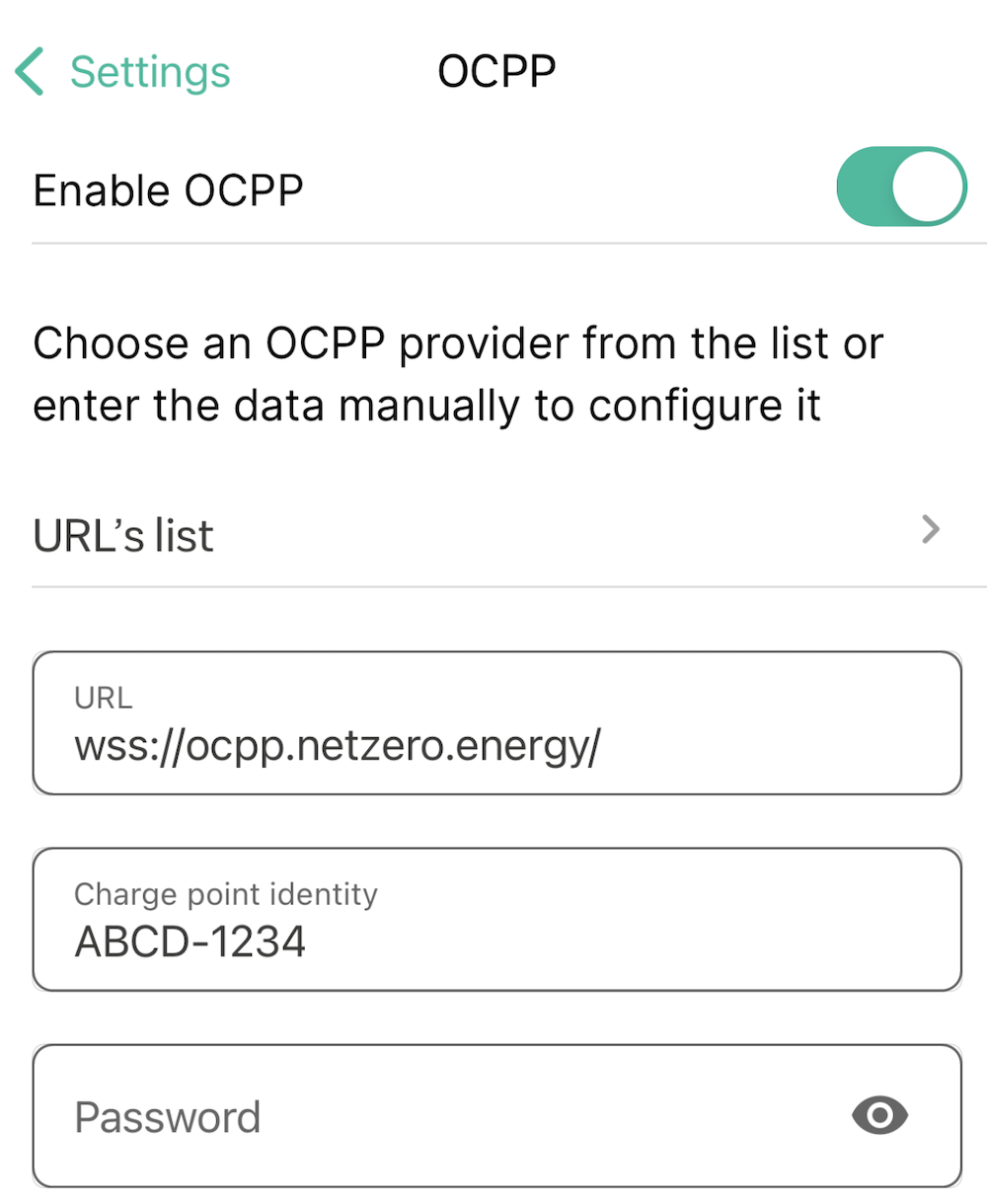
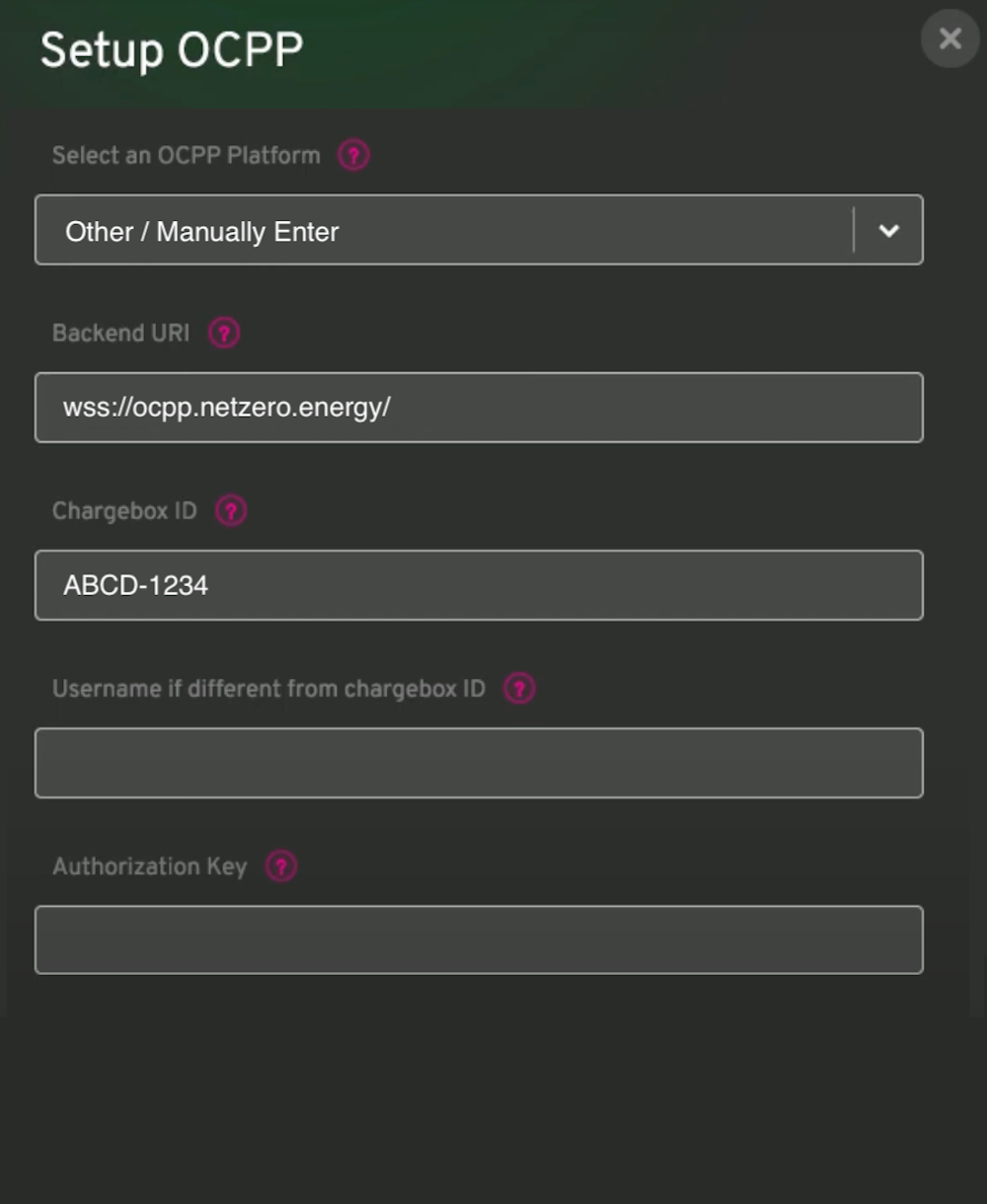
Provider: wss://ocpp.netzero.energy/Charge point ID: ABCD-1234 (sustitúyelo por el "ID de punto de carga" que muestra Netzero)No se necesita contraseña ni nombre de usuario, así que deja esos campos en blanco.Estas son pantallas de configuración de ejemplo para Wallbox y myenergi zappi (sustituye la parte ABCD-1234 por el «ID de punto de carga» que muestra Netzero):
 |
 |
Notas
-
Si tu cargador de EV solo tiene un campo para la dirección del proveedor y no tiene campo de ID de punto de carga (p. ej., Fronius Wattpilot), agrega el ID al final de la dirección del proveedor, por ejemplo:
wss://ocpp.netzero.energy/ABCD-1234(sustitúyelo por el «ID de punto de carga» que muestra Netzero). -
Es posible que algunos cargadores de EV (p. ej., Project EV, Autel) no admitan la conexión segura
wss:. Si tu cargador de EV no se conecta, prueba con el proveedor alternativows://ocpp.netzero.energy/(fíjate enws:en lugar dewss:). -
Una vez que el cargador se conecta, su estado aparece en
Ajustes > Carga de EVy en la pantalla Dispositivos. Si el cargador también admite perfiles de carga OCPP, aparece la opción Carga Solar.