
Paramètres du chargeur VE
Introduction
Les automatisations Netzero permettent de modifier la configuration des systèmes Powerwall en fonction de l’état de la recharge du VE. Par exemple, vous pouvez configurer votre Powerwall pour qu’il conserve sa charge lorsque la recharge du VE démarre, afin d’éviter de décharger le Powerwall dans la batterie (bien plus grande) du VE. Vous pouvez aussi démarrer ou arrêter automatiquement la recharge du VE, par exemple en fonction du prix de l’électricité ou du niveau de charge du Powerwall.
Selon votre installation de recharge, Netzero dispose de différents moyens pour connaître l’état de la recharge et la gérer. Des intégrations existent pour les véhicules Tesla, les Wall Connector Tesla, un large éventail d’autres chargeurs VE et VE, ainsi que les chargeurs VE compatibles OCPP.
Pour configurer votre chargeur VE, accédez à Paramètres > Recharge des véhicules Tesla (pour les VE et chargeurs Tesla)
ou à Paramètres > Recharge VE (pour les autres VE et chargeurs). Une fois le VE ou le chargeur configuré,
un déclencheur Recharge du VE est disponible lors de la création d’une automatisation, afin que les automatisations puissent s’exécuter
lorsque la recharge du VE démarre ou s’arrête. Vous verrez également une nouvelle action d’automatisation
Contrôler la recharge du véhicule. Les VE et chargeurs connectés apparaissent aussi sur l’écran Appareils, avec leur état
de recharge et, pour les VE, leur niveau de charge. Les automatisations de recharge VE nécessitent un abonnement Netzero.
Véhicules Tesla
Si vous possédez un véhicule Tesla, vous pouvez configurer l’accès afin que Netzero puisse suivre l’état de sa recharge et gérer la recharge. Remarque : Netzero accède uniquement aux informations de recharge. Il n’accède ni à la localisation ni à aucune autre donnée du véhicule sans rapport avec la recharge. La seule donnée liée à la localisation qu’il reçoit est le fait que le véhicule se trouve ou non au domicile, sans savoir précisément où se situe ce domicile (ceci afin que les automatisations ne se déclenchent que pour la recharge à domicile). Netzero ne peut ni déverrouiller ni démarrer votre véhicule, et n’a pas accès aux caméras. Il ne réveille pas non plus votre véhicule pour obtenir l’état de la recharge.
L’état de la recharge est suivi via Tesla Fleet Telemetry, un moyen sécurisé pour les véhicules Tesla de transmettre des données précises à des services tiers tels que Netzero. La configuration initiale nécessite quelques étapes supplémentaires :
-
Si nécessaire, ajoutez des autorisations pour que Netzero puisse accéder aux données du véhicule. Accédez à l’écran
Paramètres > Recharge des véhicules Teslaet suivez les instructions de l’application pour activer les autorisations Informations sur le véhicule et Gestion de la recharge du véhicule. Une fois les autorisations ajoutées, revenez dans l’application et actualisez l’état. Si vous aviez déjà accordé ces autorisations lors de votre première connexion à Netzero, vous pouvez ignorer cette étape. -
Configurez une clé virtuelle pour Netzero, une connexion sécurisée à votre véhicule. La clé peut être révoquée si nécessaire. Netzero n’a pas l’autorisation de déverrouiller ni de démarrer votre véhicule. Remarque : si vous n’êtes pas le propriétaire du véhicule, vous devrez vous trouver dans le véhicule avec une carte-clé Tesla pour effectuer cette procédure. Les anciens Tesla Model S et X ne prennent pas en charge Fleet Telemetry.
-
Une fois la clé configurée, Fleet Telemetry est configuré automatiquement et le véhicule commence à transmettre l’état de sa recharge.
Wall Connector Tesla
Si vous possédez un Wall Connector Tesla de 3e génération (Wall Connector avec Wi-Fi), c’est un autre moyen pour Netzero de connaître l’état de la recharge et de la gérer.
Si nécessaire, ajoutez le Wall Connector à votre système énergétique dans l’application Tesla en sélectionnant la liste déroulante
des produits en haut à gauche, puis Ajouter produit. Une fois le Wall Connector ajouté
à votre système énergétique, l’application Tesla doit afficher un garage avec le Wall Connector à côté du
Powerwall.
Aucune autre configuration n’est nécessaire dans Netzero pour accéder aux données du Wall Connector. Vous pouvez vérifier son état
sur l’écran Paramètres > Recharge des véhicules Tesla.
Remarques
- Si votre Wall Connector n’est pas ajouté à votre système énergétique, mais apparaît comme un produit distinct dans l’application Tesla (dans la liste déroulante en haut à gauche), vous devrez contacter l’assistance Tesla pour regrouper les deux systèmes en un seul.
Tesla Model S/X antérieurs à 2021
Si vous possédez un Tesla Model S ou X antérieur à 2021, Fleet Telemetry est pris en charge si votre véhicule est équipé d’un ordinateur Intel Atom. Consultez Fleet Telemetry pour les Model S/X antérieurs à 2021 pour plus de détails.
Autres chargeurs VE ou VE
Consultez Intégration des appareils énergétiques pour la documentation sur la configuration de votre chargeur VE ou VE non Tesla.
Chargeurs VE compatibles OCPP
Certains chargeurs VE prennent en charge OCPP (Open Charge Point Protocol), un protocole applicatif de communication entre les chargeurs VE et les systèmes de gestion centralisés (fournisseurs). Si votre chargeur VE est compatible, vous pouvez configurer Netzero comme fournisseur. Cette intégration partage l’état du chargeur VE et permet de le commander à distance.
Parmi les chargeurs compatibles figurent par exemple Wallbox et myenergi zappi. Si votre chargeur VE est compatible,
vous verrez une option de configuration OCPP dans l’application du chargeur. Netzero affiche l’ID du point de charge
à utiliser sous Paramètres > Recharge VE, dans la section OCPP. Configurez le chargeur avec les paramètres suivants :
Provider: wss://ocpp.netzero.energy/Charge point ID: ABCD-1234 (remplacez par l'"ID du point de charge" affiché dans Netzero)Aucun mot de passe ni nom d'utilisateur n'est requis : laissez ces champs vides.Voici des exemples d’écrans de configuration pour Wallbox et myenergi zappi (remplacez la partie ABCD-1234 par l’« ID du point de charge » affiché dans Netzero) :
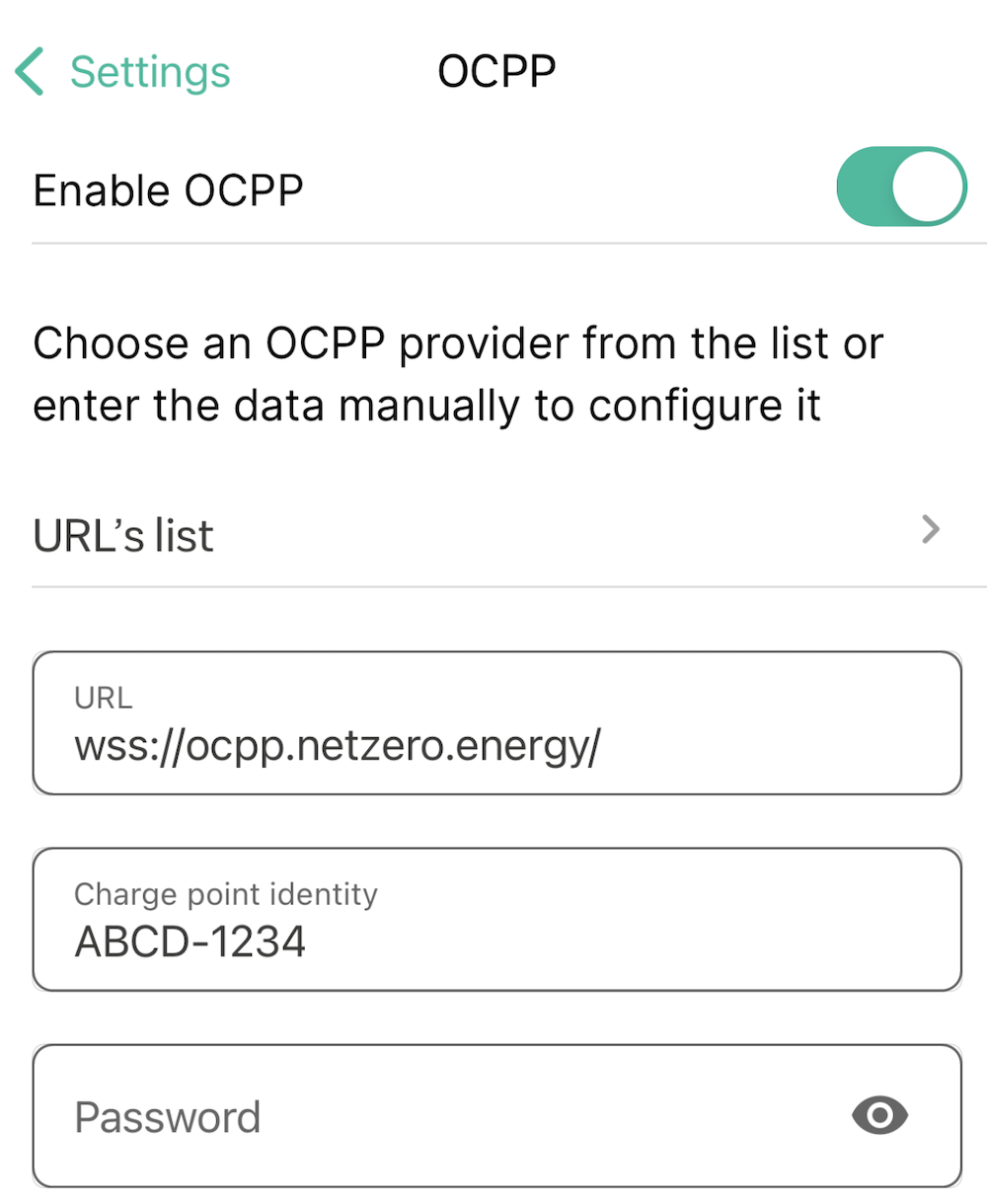 |
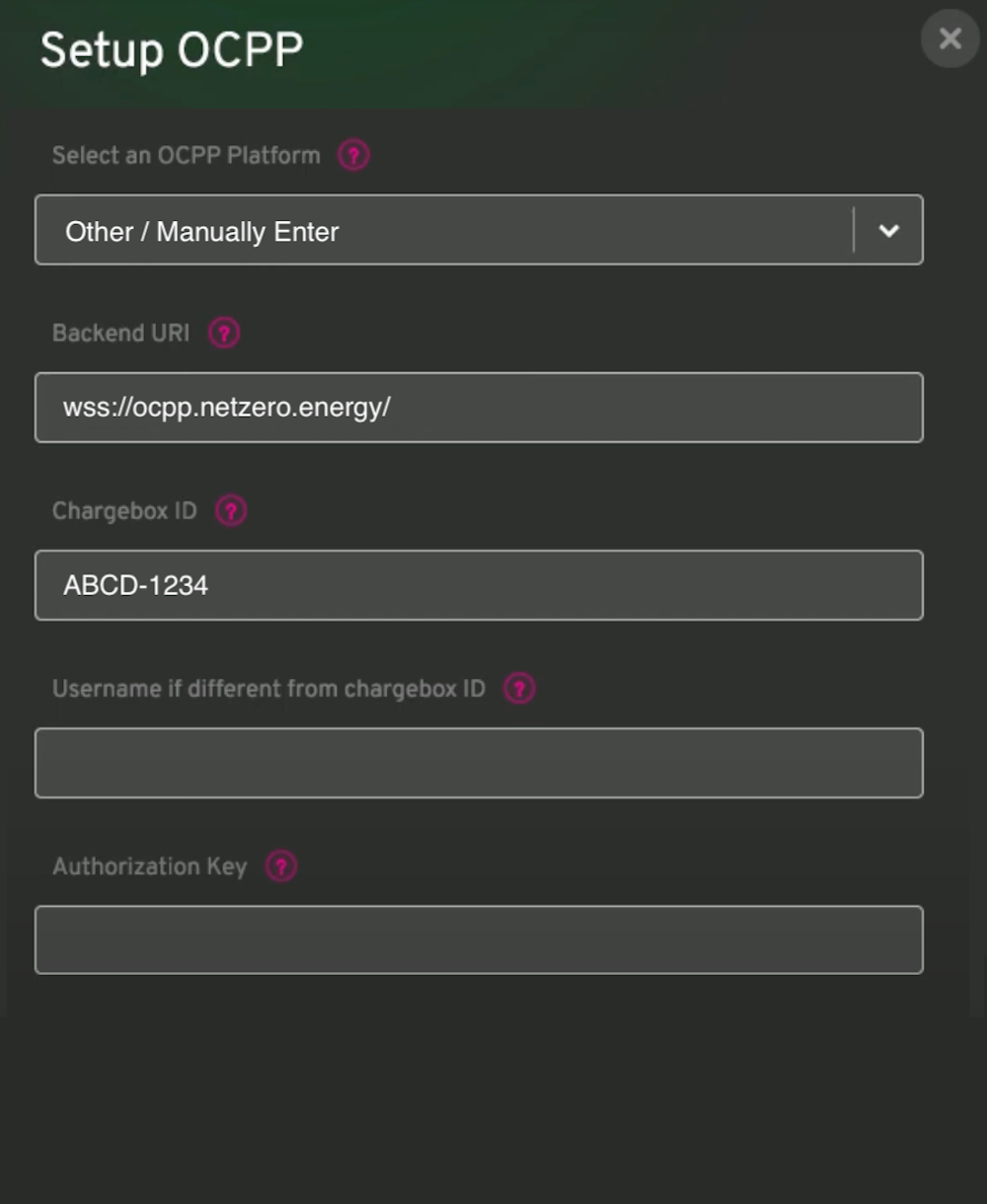 |
Remarques
-
Si votre chargeur VE ne dispose que d’un champ d’adresse du fournisseur, sans champ Charge Point ID (par exemple Fronius Wattpilot), ajoutez l’ID à la fin de l’adresse du fournisseur, par exemple :
wss://ocpp.netzero.energy/ABCD-1234(remplacez-le par l’« ID du point de charge » affiché dans Netzero). -
Certains chargeurs VE (par exemple Project EV, Autel) ne prennent pas forcément en charge la connexion sécurisée
wss:. Si votre chargeur VE ne se connecte pas, essayez l’autre adresse de fournisseurws://ocpp.netzero.energy/(notezws:au lieu dewss:). -
Une fois le chargeur connecté, son état apparaît sous
Paramètres > Recharge VEet sur l’écran Appareils. Si le chargeur prend aussi en charge les profils de recharge OCPP, l’option Recharger avec le solaire apparaît.