
EV充電器の設定
はじめに
Netzeroのオートメーションを使うと、EVの充電状況に応じてPowerwallシステムの設定を変更できます。たとえば、EVの充電が始まったときにPowerwallの充電を維持するよう設定し、Powerwallから(はるかに大容量の)EVバッテリーへの放電を防ぐことができます。また、電力価格やPowerwallの充電レベルなどに応じて、EVの充電を自動的に開始または停止することもできます。
EV充電の環境によって、Netzeroが充電状況を把握し、充電を管理する方法は異なります。「Tesla車両」、「Teslaウォールコネクター」、多種多様なその他のEV充電器とEV、および「OCPP対応EV充電器」との連携が用意されています。
EV充電器を設定するには、Settings > Tesla EV Charging(「設定」>「Tesla EV充電」、Tesla製のEVと充電器の場合)またはSettings > EV Charging(「設定」>「EV充電」、その他のEVと充電器の場合)に移動します。EVまたは充電器を設定すると、新しいオートメーションを作成するときにEV Charging(「EV」)トリガーを利用できるようになり、EVの充電の開始時や停止時にオートメーションを実行できます。また、新しいControl vehicle charging(「車両の充電を制御」)オートメーションアクションも表示されます。接続したEVと充電器は「デバイス」画面にも表示され、充電状況と、EVの場合は充電レベルを確認できます。EV充電のオートメーションを利用するには、Netzeroのサブスクリプションが必要です。
Tesla車両
Tesla車両をお持ちの場合は、アクセスを設定することで、Netzeroが充電状況を追跡し、充電を管理できるようになります。注: Netzeroがアクセスするのは充電に関する情報のみです。位置情報や、充電に関係のないその他の車両データにはアクセスしません。受け取る位置関連のデータは、車両が自宅にあるかどうかのみで、自宅の具体的な場所は含まれません(これは、自宅での充電に対してのみオートメーションが実行されるようにするためです)。Netzeroには、車両のロック解除や始動の権限、カメラへのアクセス権はありません。また、充電状況を取得するために車両をスリープから復帰させることもありません。
充電状況はTesla Fleet Telemetryを使って追跡します。これは、Tesla車両が特定のデータをNetzeroなどのサードパーティのサービスに送信するための安全な仕組みです。初回の設定には、いくつかの追加手順が必要です。
-
必要に応じて、Netzeroが車両データにアクセスできるよう権限を追加します。
Settings > Tesla EV Charging(「設定」>「Tesla EV充電」)画面に移動し、アプリの指示に従って「車両情報」と「車両充電管理」の権限を有効にします。権限を追加したら、アプリに戻って状態を更新します。Netzeroに初めてログインしたときにすでに権限を追加している場合、この手順は不要です。 -
Netzero用の仮想キーを設定します。これは車両との安全な接続です。キーは必要に応じて取り消すことができます。Netzeroには、車両のロック解除や始動の権限はありません。注: 車両の所有者でない場合は、この手順を完了する際に、Teslaのキーカードを持って車内にいる必要があります。古いTesla Model SおよびModel Xは、Fleet Telemetryに対応していません。
-
キーを設定すると、Fleet Telemetryが自動的に構成され、車両が充電状況の送信を開始します。
Tesla Wall Connector
第3世代のTesla Wall Connector(Wi-Fi対応のWall Connector)をお持ちの場合は、それを使ってNetzeroが充電状況を把握し、充電を管理することもできます。
必要に応じて、Teslaアプリで左上の製品ドロップダウンを選択し、Add Product(「製品を追加」)を選んで、Wall Connectorをエネルギーシステムに追加します。Wall Connectorがエネルギーシステムに正しく追加されると、TeslaアプリのPowerwallの横に、Wall Connectorのある車庫が表示されます。
Wall Connectorのデータにアクセスするために、Netzeroで追加の設定は必要ありません。ステータスはSettings > Tesla EV Charging(「設定」>「Tesla EV充電」)画面で確認できます。
注意事項
- Wall Connectorがエネルギーシステムに追加されておらず、Teslaアプリで(左上のドロップダウンを使ったときに)別の製品として表示される場合は、Teslaサポートに連絡して、2つのシステムを1つに統合してもらう必要があります。
2021年より前のModel S/X Tesla車両
2021年より前のTesla Model SまたはModel Xをお持ちの場合、車両にIntel Atomコンピューターが搭載されていればFleet Telemetryに対応しています。詳しくは2021年より前のModel S/X向けFleet Telemetryを参照してください。
その他のEV充電器またはEV
Tesla製以外のEV充電器またはEVの設定方法については、エネルギーデバイス連携を参照してください。
OCPP対応EV充電器
一部のEV充電器は、OCPP(Open Charge Point Protocol)に対応しています。OCPPは、EV充電器と中央管理システム(プロバイダー)の間の通信に使われるアプリケーションプロトコルです。お使いのEV充電器が対応している場合は、Netzeroをプロバイダーとして設定できます。この連携により、EV充電器のステータスが共有され、リモートで制御できるようになります。
対応している充電器には、Wallboxやmyenergi zappiなどがあります。お使いのEV充電器が対応している場合は、EV充電器のアプリにOCPPの設定オプションが表示されます。使用する「充電ポイントID」は、NetzeroのSettings > EV Charging(「設定」>「EV充電」)のOCPPセクションに表示されます。次の設定で充電器を構成してください。
Provider: wss://ocpp.netzero.energy/Charge point ID: ABCD-1234 (Netzeroに表示される「充電ポイントID」に置き換えてください)パスワードとユーザー名は不要なため、空欄のままにしてください。以下は、Wallboxとmyenergi zappiの設定画面の例です(ABCD-1234の部分は、Netzeroに表示される「充電ポイントID」に置き換えてください)。
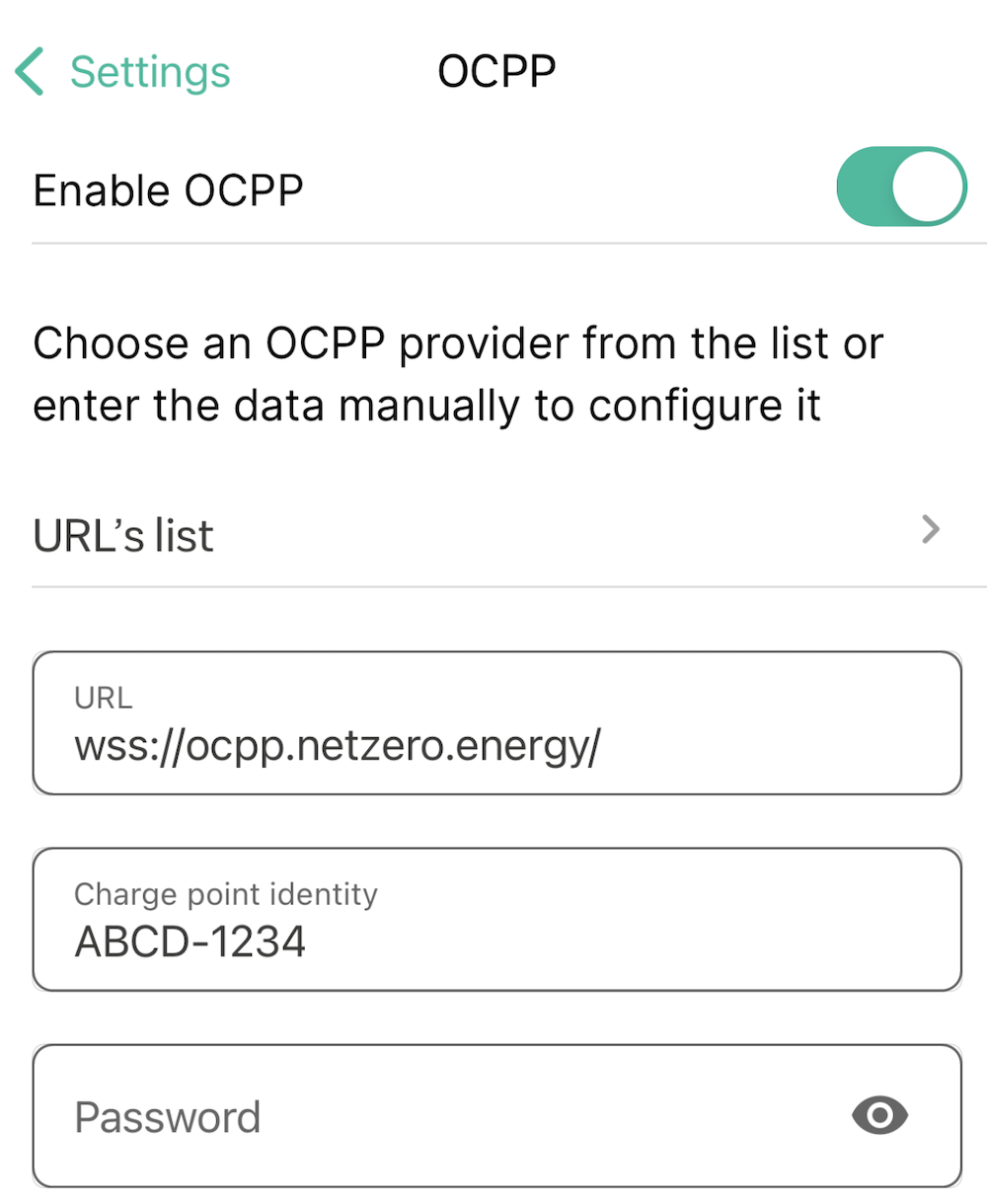 |
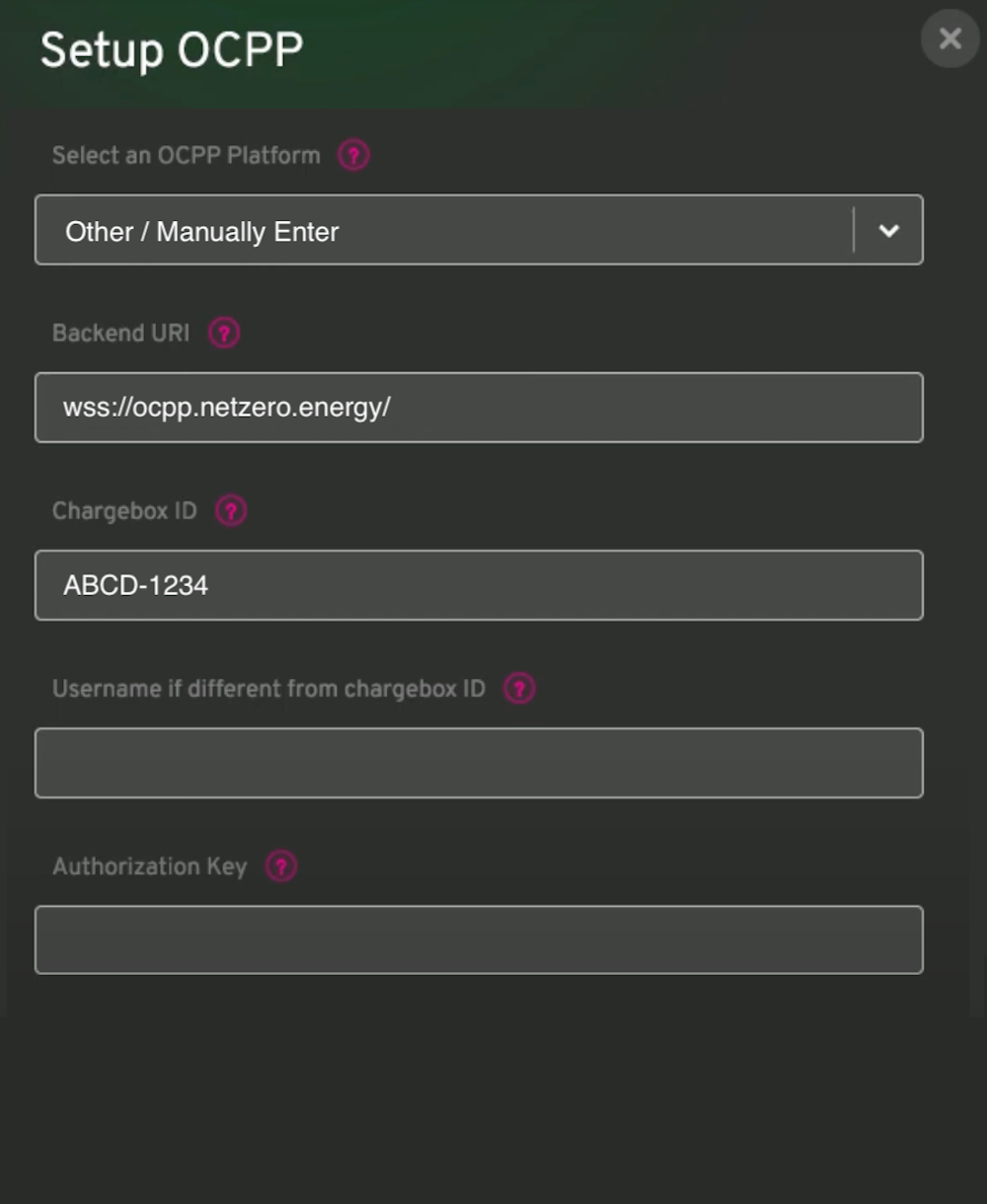 |
注意事項
-
EV充電器にプロバイダーのアドレス欄しかなく、充電ポイントIDの欄がない場合(Fronius Wattpilotなど)は、プロバイダーのアドレスの末尾にIDを追加してください。例:
wss://ocpp.netzero.energy/ABCD-1234(Netzeroに表示される「充電ポイントID」に置き換えてください)。 -
一部のEV充電器(Project EV、Autelなど)は、安全な
wss:接続に対応していない場合があります。EV充電器が接続されない場合は、代わりのプロバイダーws://ocpp.netzero.energy/を試してください(wss:ではなくws:である点に注意してください)。 -
充電器が接続されると、そのステータスが
Settings > EV Charging(「設定」>「EV充電」)と「デバイス」画面に表示されます。充電器がOCPPの充電プロファイルにも対応している場合は、「太陽光発電で充電」オプションが表示されます。